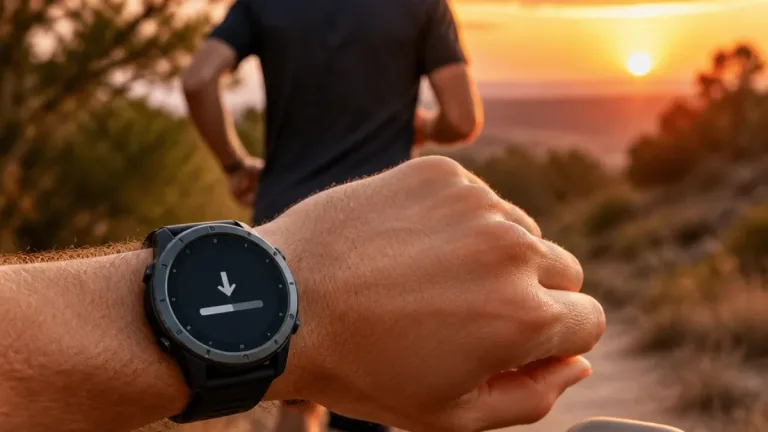
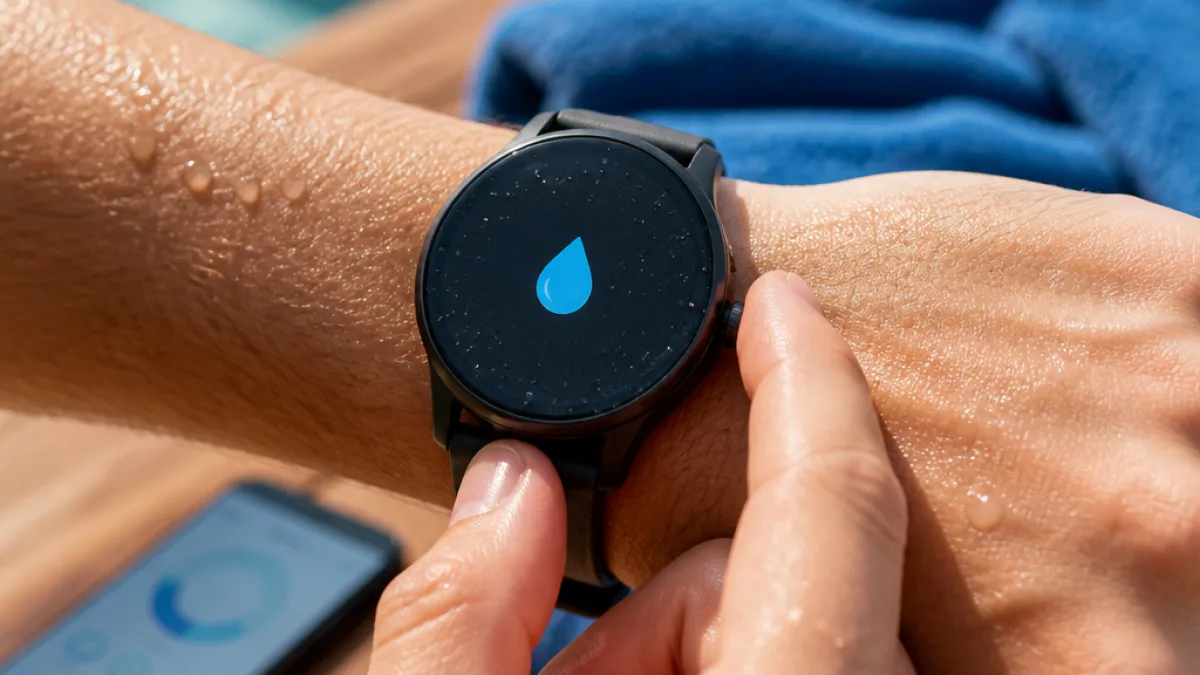
Se il display del Pixel Watch mostra una piccola icona a forma di goccia e il touchscreen non risponde, non è detto che l’orologio sia guasto: quella goccia indica che è attiva la modalità Water Lock, pensata per evitare input accidentali quando il dispositivo è a contatto con l’acqua. Google ha pubblicato le indicazioni ufficiali per uscire da questa modalità e ritrovare il controllo touch del quadrante.
Come sbloccare il touch
Il procedimento consigliato da Google è semplice e può essere eseguito direttamente al polso:
- individuare la corona circolare sul fianco dell’orologio (diversa dal piccolo pulsante sopra di essa);
- tenere premuta la corona per circa 2 secondi seguendo l’indicazione sullo schermo;
- rilasciare la corona e verificare che il touch risponda di nuovo.
Google precisa che non basta ruotare o toccare brevemente la corona: la pressione prolungata è il comando previsto per disattivare Water Lock.
Se lo schermo è bagnato
Quando l’orologio è esposto all’acqua, è consigliabile asciugare delicatamente il vetro e le dita con un panno morbido e privo di pelucchi prima di tentare di sbloccare la corona. Questo riduce il rischio che residui di acqua continuino a interferire con gli input touch.
Water Lock non è un reset
Importante: disattivare Water Lock non equivale a riavviare o resettare l’orologio. Se il dispositivo rimane bloccato anche dopo aver seguito la procedura, il riavvio è un’operazione distinta. Allo stesso modo, non è necessario cancellare l’abbinamento con lo smartphone per uscire dalla modalità Water Lock.
| Azione | Effetto |
|---|---|
| Premere la corona per ~2 secondi | Disattiva Water Lock, il touchscreen torna operativo |
| Riavviare l’orologio | Operazione differente, può risolvere blocchi software persistenti |
Dove trovare il comando Water Lock e differenze di naming
Quando il touch è disponibile, il comando per attivare o disattivare il blocco può essere raggiunto dalle impostazioni rapide del quadrante, scorrendo verso il basso. Il nome e l’icona del controllo possono variare a seconda della versione del software installato: in alcune unità o vecchie guide l’opzione era elencata con l’etichetta Touch Lock, mentre sui modelli più recenti viene mostrata come Water Lock. Alcuni utenti della community che usano Pixel Watch 4 hanno osservato proprio questo cambiamento di nome o icona; la differenza grafica non indica un malfunzionamento del dispositivo.
- Non affrettare la sostituzione o il reset: prima di considerare interventi più drastici, verificare la presenza dell’icona a goccia e tentare la pressione della corona come indicato da Google.
- Asciugare sempre display e polpastrelli se l’orologio è stato a contatto con acqua prima di riattivare il touchscreen.
Le informazioni riportate sono tratte dalle indicazioni ufficiali pubblicate da Google nella guida al nuoto per Pixel Watch e da segnalazioni raccolte nella community di utenti del dispositivo.